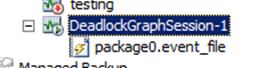
Step untuk membuat DeadlockGraphSession
- Buka SSMS dan Login
- Pilih ke Management -> Extended Events -> Sessions
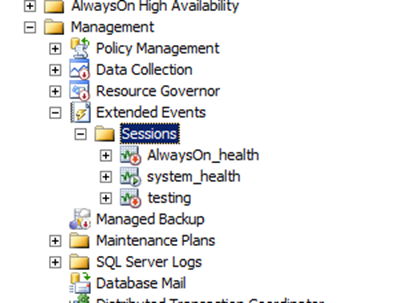
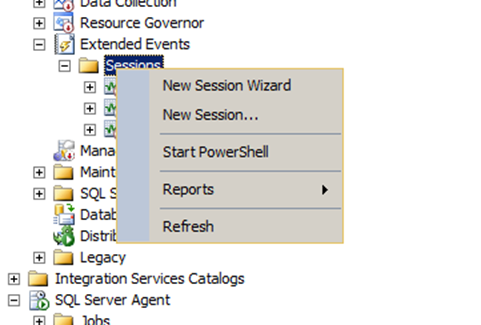
- Lalu klik kanan -> New Sessions
- Masukkan Session name, dan check list pada Schedule :
-Start the event session at server startup.
-Start the event session immediately after session creation.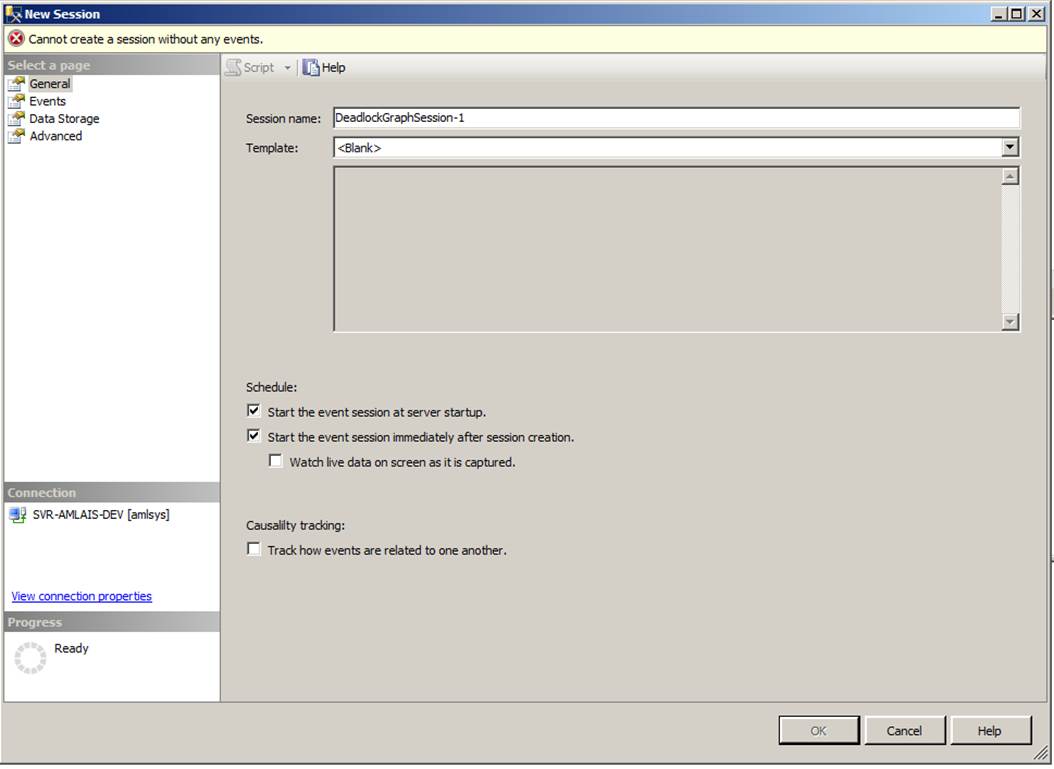
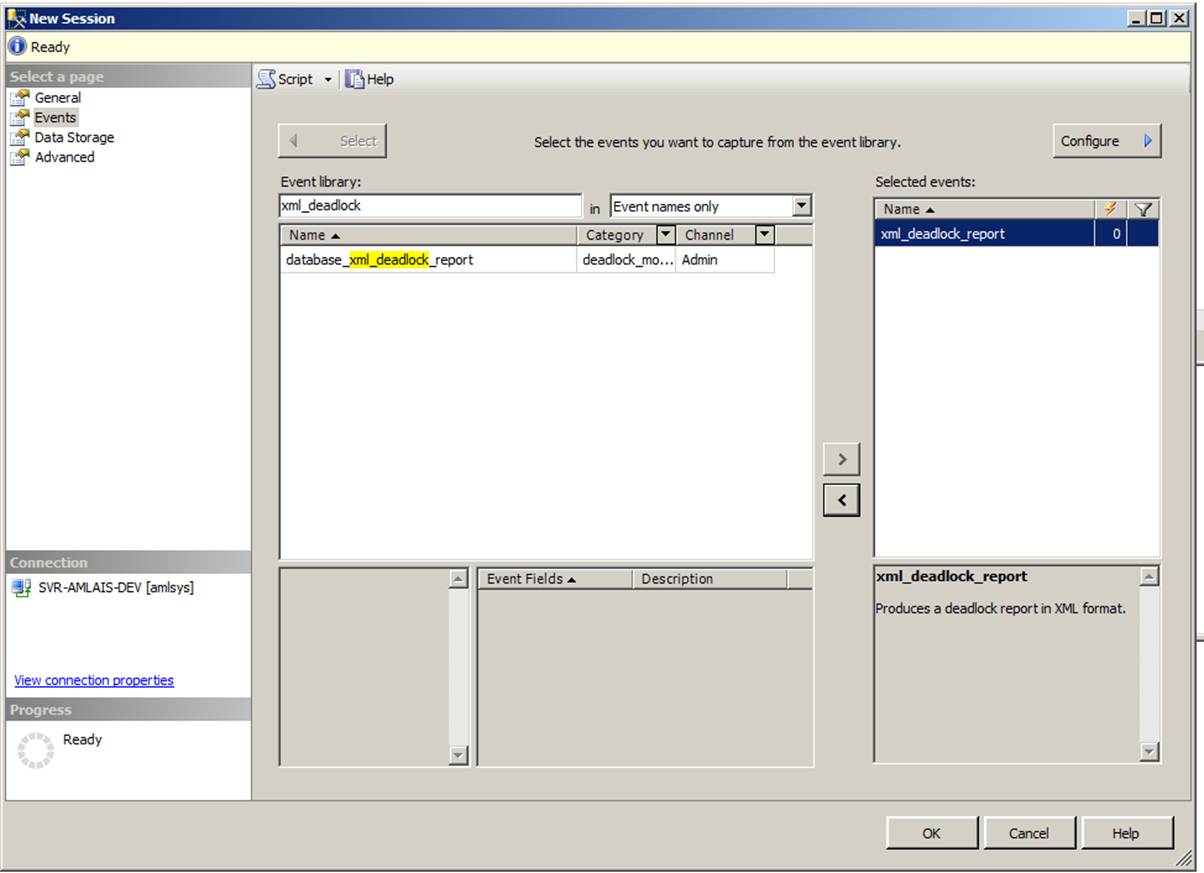
- Masuk ke tab Events, dan pilih xml_deadlock_report untuk dimasukkan ke events session nya.
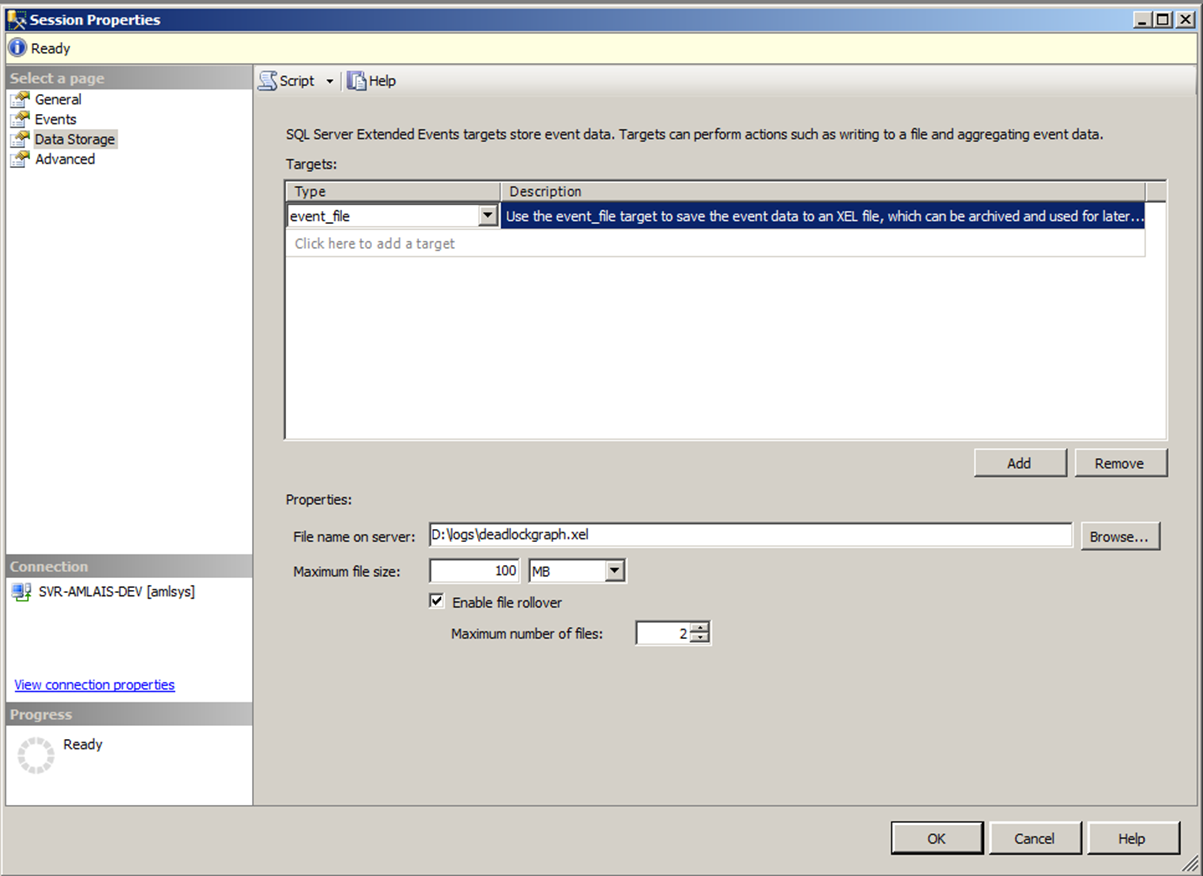
- Masuk ke tab Data Storage
- Lalu kita klik dan tambahkan event_file, dan sesuaikan path folder untuk file nya dan maximum file size dan Maximum number of files, contoh di BNI menggunakan Maximum file size 100MB dan Maximum number of files: 2
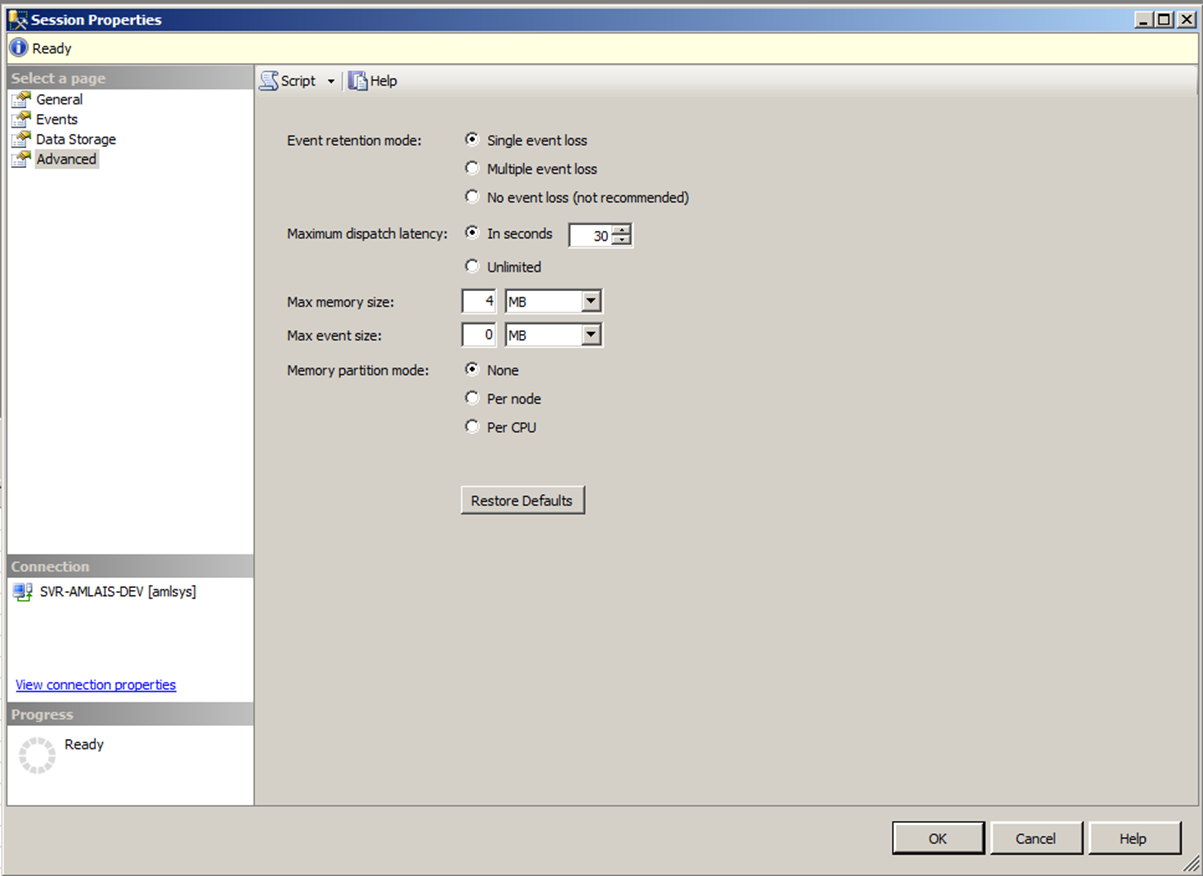
- Selanjutnya ke tab Advance
- Pada BNI menggunakan konfigurasi seperti capture dibawah ini, dan ini juga dapat disesuaikan kembali:
- Lalu klik OK
- Lakukan ulang dari Step 3 sampai Step 10 dengan Event yang berbeda, terdapat 5 Session yang harus dibuat dengan mengacu ke 5 Event tersebut, yaitu:
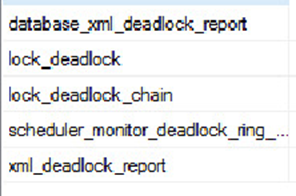
- database_xml_deadlock_report
- lock_deadlock
- lock_deadlock_chain
- scheduler_monitor_deadlock_ring_buffer_recorded
- xml_deadlock_report
- Setelah step tersebut dapat dilihat Session baru sudah terbentuk: